Prøv Cited kostnadsfritt
7 dagers prøveperiode
MCP-server for Claude og ChatGPT

AI-synligheten deres, i assistenten dere allerede bruker.

Koble Claude eller ChatGPT til K—lab og spør om målingene med vanlige ord. Assistenten leser bare arbeidsområdene dere velger, og den kan ikke endre noe.
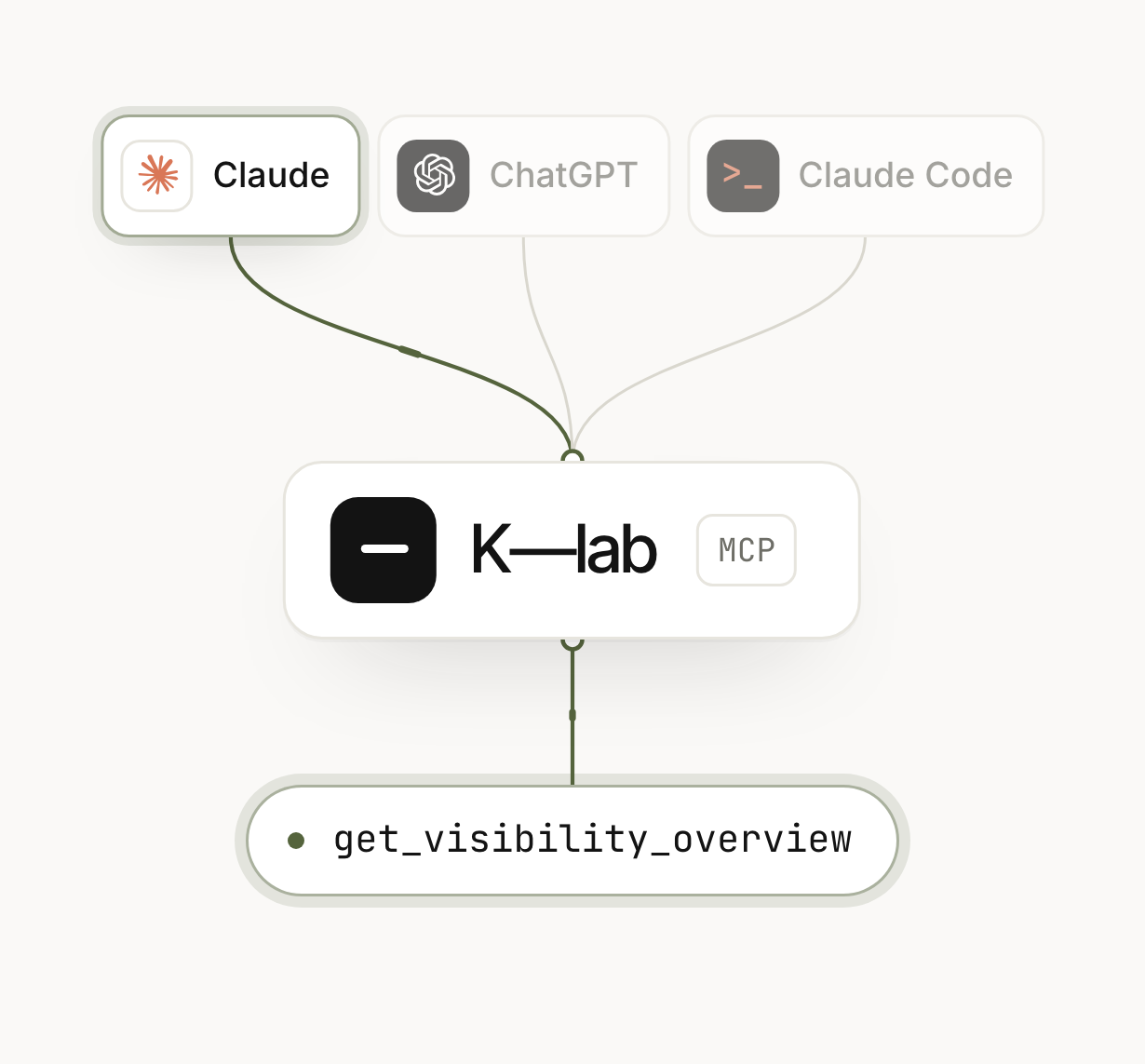
Claude, ChatGPT og Claude Code kobles til K—lab gjennom MCP
Verktøy

Elleve verktøy. Assistenten velger de riktige.

Hvert verktøy gjør én ting, som å hente konkurrentene eller lese ett AI-svar ordrett. Dere spør med vanlige ord, og assistenten bruker de verktøyene spørsmålet trenger. Tallene kommer fra siste fullførte måling, med teller og nevner.

11
Leseverktøy
Målinger, konkurrenter, spørsmål, AI-svar, kilder og Work.
0
Skriveverktøy
Assistenten kan ikke endre noe i K—lab.
60
Kall i minuttet
Taket per tilkobling, og 3 000 i døgnet.
Verktøyene i K—lab MCP
list_workspaces
Arbeidsområdene tilkoblingen kan lese.
get_visibility_overview
AI-synlighet, andel av AI-omtale, snittposisjon og markedsposisjon fra siste måling.
list_competitors
Merkevaren og konkurrentene, sortert etter andel av AI-omtale.
list_market_areas
Synligheten per markedsområde.
list_prompts
Spørsmålene K—lab stiller AI-plattformene.
get_prompt_results
Siste svar og historikk for ett spørsmål.
search_answers
Søk i lagrede AI-svar, med kildene de siterte.
get_answer
Ett AI-svar ordrett, med alle siterte adresser.
top_sources
Domenene AI-svarene siterer mest.
list_actions
Oppgavene i Work.
get_trend
Nøkkeltallene måling for måling over tid.
Koble til

Koble til på ett minutt, og velg hva den får se.

Ingen nøkler å kopiere. Legg inn adressen, logg inn med K—lab, velg arbeidsområdene og spør. Adressen er den samme for Claude, ChatGPT og Claude Code.

https://app.k-lab.so/api/mcp
claude.ai og Claude Desktop
Claude
1. Åpne Settings → Connectors.
2. Velg Add custom connector og lim inn adressen.
3. Logg inn med K—lab og kryss av arbeidsområdene assistenten får lese.
Med developer mode
ChatGPT
1. Åpne Settings → Apps & Connectors → Advanced og slå på developer mode.
2. Opprett en connector med adressen, og velg OAuth.
3. Logg inn med K—lab og kryss av arbeidsområdene assistenten får lese.

Om dere kan legge til egne connectors, avhenger av ChatGPT-planen.

Terminal
Claude Code
1. Kjør kommandoen:
claude mcp add --transport http k-lab https://app.k-lab.so/api/mcp
2. Skriv /mcp i Claude Code og velg k-lab. K—lab åpnes i nettleseren.
3. Logg inn med K—lab og kryss av arbeidsområdene assistenten får lese.

Spør for eksempel «Hvilke arbeidsområder i K—lab har du tilgang til?», så ser dere at koblingen virker.

Sikkerhet og tilgang
Logg inn, ingen nøkler
Tilkoblingen bruker OAuth 2.1 med den vanlige K—lab-innloggingen. Ingen API-nøkkel ligger i en konfigurasjonsfil.
Velg arbeidsområdene
Dere krysser av arbeidsområdene ved innlogging. Assistenten ser bare dem, og bare så lenge dere er medlem.
Bare lesetilgang
Tilkoblingen får bare tilgangen cited:read. Assistenten kan ikke legge til, endre eller slette noe i K—lab.
Trekk tilgangen når som helst
Under Innstillinger → MCP i K—lab kobler dere fra. Neste kall fra assistenten blir avvist.

Tilgangen fornyes hver time. Brukes den ikke på 30 dager, stopper den, og etter 90 dager må dere logge inn på nytt uansett. Hvert kall logges med verktøy og arbeidsområde, men uten spørsmål og svar.

Vanlige spørsmål

Hva er K—lab MCP?

K—lab MCP er en MCP-server som kobler K—lab til AI-assistenter som Claude og ChatGPT. MCP står for Model Context Protocol, en åpen standard for hvordan assistenter henter data fra andre tjenester. Når K—lab er koblet til, kan assistenten slå opp i målingene, konkurrentene, AI-svarene og kildene deres før den svarer.

Hvilke assistenter kan kobles til?

Claude på claude.ai og i Claude Desktop, Claude Code og ChatGPT. Alle bruker den samme adressen, https://app.k-lab.so/api/mcp. Om dere kan legge til egne connectors i ChatGPT, avhenger av planen dere har der.

Trenger vi en API-nøkkel?

Nei. Dere logger inn med den vanlige K—lab-kontoen gjennom OAuth 2.1 med PKCE og velger arbeidsområdene der. Assistenten får en tilgang som varer én time og fornyes av seg selv. K—lab lagrer aldri selve tokenet, bare en hash av det.

Hva kan assistenten se?

Målingene, konkurrentene, markedsområdene, spørsmålene, AI-svarene med kildene og oppgavene i Work, i arbeidsområdene dere krysset av. Den ser ikke andre arbeidsområder, og den kan ikke endre noe. Fjernes en person fra et arbeidsområde, slutter tilkoblingen å lese det med en gang.

Hva skjer med det assistenten henter?

Det blir en del av samtalen og behandles av Anthropic eller OpenAI etter vilkårene dere har med dem. K—lab logger hvilket verktøy som ble brukt og når, men ikke hva det ble spurt etter eller hva som ble svart.

Spør der dere allerede jobber.

Har dere K—lab, tar oppsettet ett minutt. Har dere det ikke ennå, kan dere prøve Cited eller booke en demo.